
영화를 보다가 자막이 너무 빨리 나오거나, 대사가 끝나고 나서야 자막이 뜨면 집중이 확 깨질 때가 있습니다. 특히 외국 영화를 볼 때 이런 일이 생기면 몰입이 어렵죠. “이거 원래 이런 건가?” 하면서 파일을 다시 켜보지만, 대부분은 자막 싱크(시간차) 문제입니다. 사실 이건 복잡한 편집 기술이 없어도 간단히 조정할 수 있습니다.
1. 자막 싱크가 어긋나는 이유
먼저 왜 이런 현상이 생기는지부터 살펴볼게요. 영화 자막은 영상과 별개의 파일로, 시간 정보를 기준으로 대사가 표시됩니다. 그런데 영상 파일과 자막 파일의 버전이 다르면 문제가 생깁니다. 예를 들어 2시간짜리 영화의 ‘극장판’과 ‘확장판’은 영상 길이가 다르죠. 그럼 자막은 맞지 않을 수밖에 없습니다. 또 FPS(초당 프레임 수)가 다른 영상에서도 자막 타이밍이 점점 밀리거나 빨라집니다.
2. 미디어 플레이어에서 바로 조정하기
가장 간단한 해결책은 미디어 플레이어 자체 기능을 이용하는 겁니다. 대표적으로 많이 쓰는 프로그램인 PotPlayer나 VLC Media Player에서는 단축키만 눌러도 자막 타이밍을 조정할 수 있습니다.
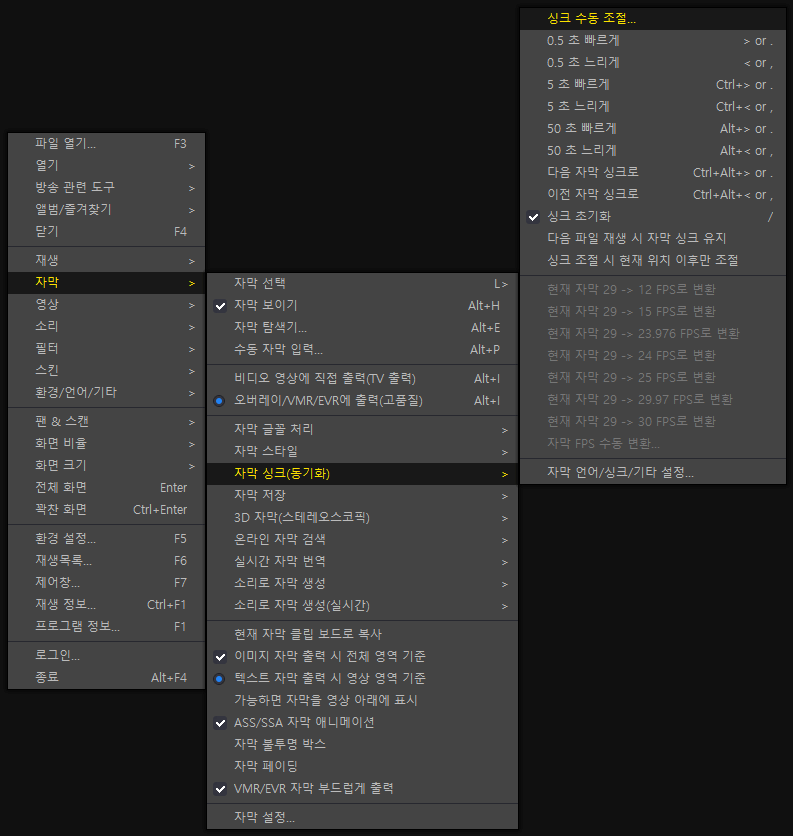
– PotPlayer: 위와 같이 마우스 오른쪽 버튼을 누르면 나오는 메뉴에서 조정할 수 있으며, 단축키로 [,] 키를 누르면 자막이 느려지고, [.] 키를 누르면 빨라집니다.
– VLC Player: G 키(자막 앞당김), H 키(자막 늦추기)
이 방법은 자막 싱크가 일정하게 어긋날 때 효과적입니다. 영화를 보면서 바로바로 조정할 수 있으니 가장 간편하죠. 다만 영상이 중간부터 자막이 밀리거나, 후반부에서만 차이가 커진다면 파일 자체를 수정해야 합니다.
3. 자막 파일 직접 수정하기
조금 더 정확하게 맞추고 싶다면, 자막 편집 프로그램을 이용해보세요. Subtitle Edit이라는 무료 프로그램이 대표적입니다. 이 프로그램은 SRT, ASS, SUB 등 대부분의 자막 포맷을 지원하며, 직관적인 인터페이스로 초보자도 쉽게 사용할 수 있습니다.
방법은 간단합니다. 프로그램에서 자막 파일을 열고 ‘동기화 → 전체 자막 이동’을 선택한 뒤, 몇 초 앞이나 뒤로 옮기면 됩니다. 예를 들어 자막이 2초 늦게 나온다면 -2초를 입력하면 바로 맞춰집니다. 미리보기 기능이 있어서 수정 후 바로 확인할 수도 있어요. 영상 전체의 싱크가 일정하게 어긋난다면 이 방식이 가장 확실합니다.
4. 부분적으로 어긋날 때는 구간 조정
영상 초반에는 잘 맞다가 중간 이후부터 밀리는 경우도 있습니다. 이런 경우에는 전체 이동이 아니라 구간별 싱크 조정을 해야 합니다. Subtitle Edit에서는 특정 구간의 시작 자막과 끝 자막만 지정하면, 프로그램이 자동으로 중간 타이밍을 보정해줍니다. 즉, 앞부분은 그대로 두고 뒷부분만 자연스럽게 당겨주는 방식입니다. 길이가 다른 영상 파일에 자막을 맞출 때 아주 유용하죠.
5. 자막 파일 저장 시 주의할 점
수정이 끝났다면, 저장할 때 반드시 원본 파일은 남겨두세요. 간혹 자막 인코딩 형식(UTF-8, ANSI 등)이 달라서 한글이 깨지는 경우가 있습니다. 이런 상황을 대비해 수정 전 원본을 보관해두는 게 좋습니다. 그리고 수정된 자막 파일은 영상 파일과 같은 폴더에 두고 이름도 동일하게 맞춰주세요. 예를 들어 movie.mp4라면 movie.srt로 저장하면, 플레이어가 자동으로 자막을 인식합니다.
자막 싱크 문제는 생각보다 간단히 해결할 수 있습니다. 단축키로 즉석에서 조정할 수도 있고, 무료 프로그램을 이용해 정확히 맞출 수도 있죠. 처음엔 번거롭게 느껴질 수 있지만, 한두 번 해보면 금방 익숙해집니다. 자막 싱크가 딱 맞는 순간, 영화에 몰입하는 즐거움이 확실히 다릅니다. 혹시 오늘도 대사보다 먼저 달려 나가는 자막 때문에 불편했다면, 지금 바로 한 번 조정해보세요. 의외로 몇 초 차이가 영화를 훨씬 편하게 만들어줍니다.